


Návody
Ako prideliť prístup k WordPress administrácii v 6 krokoch
Marek Kučera · · 3 min čítania
WordPress admin · Návod 2026
Ako prideliť prístup do WordPress administrácie
WordPress administrácia je centrálny bod pre správu vašej webstránky. Aby sme efektívne spravovali váš web, potrebujeme prístup k tejto časti. Tu je presný návod v 6 krokoch.
⚙️ Pre vlastníkov webov
📋 Obsah návodu
- Prihlásenie do WordPress admin
- Navigácia do sekcie používateľov
- Pridanie nového používateľa
- Zadanie údajov a výber role
- Úprava alebo odstránenie používateľov
- Video návod + ďalšie tipy
Prihlásenie do WordPress administrácie
Prvý krok je prihlásenie do WordPress administrácie vašej stránky. Otvorte prehliadač a zadajte URL adresu vo forme vaša-doména.sk/wp-admin. Použite svoje prihlasovacie údaje, teda meno a heslo.
Navigácia do sekcie používateľov
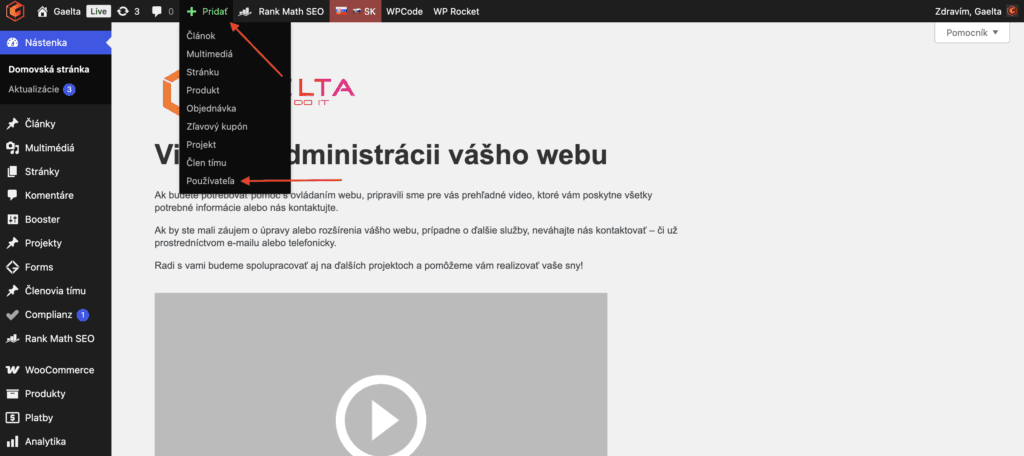
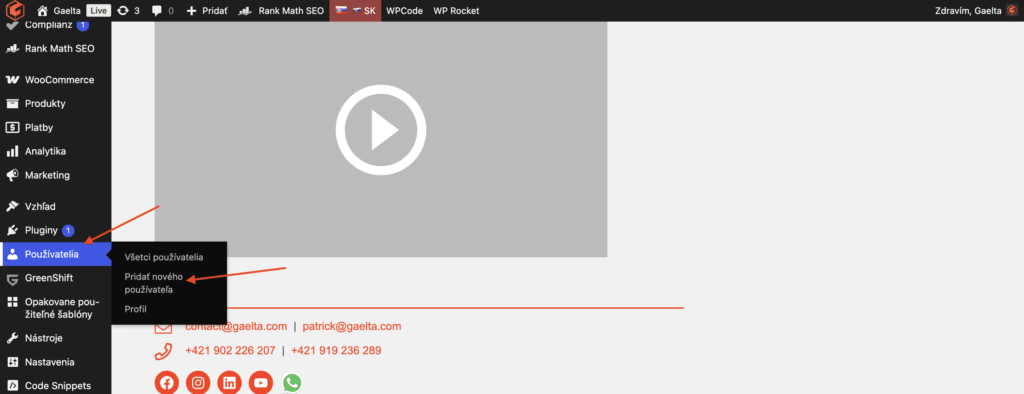
Vo WordPress administrácii máte dve možnosti, ako nájsť sekciu pre pridanie používateľa:
1
V hornom menu kliknite na Pridať používateľa.
2
Alebo v ľavom menu prejdite na Používatelia → Pridať nového.
Zadanie údajov nového používateľa
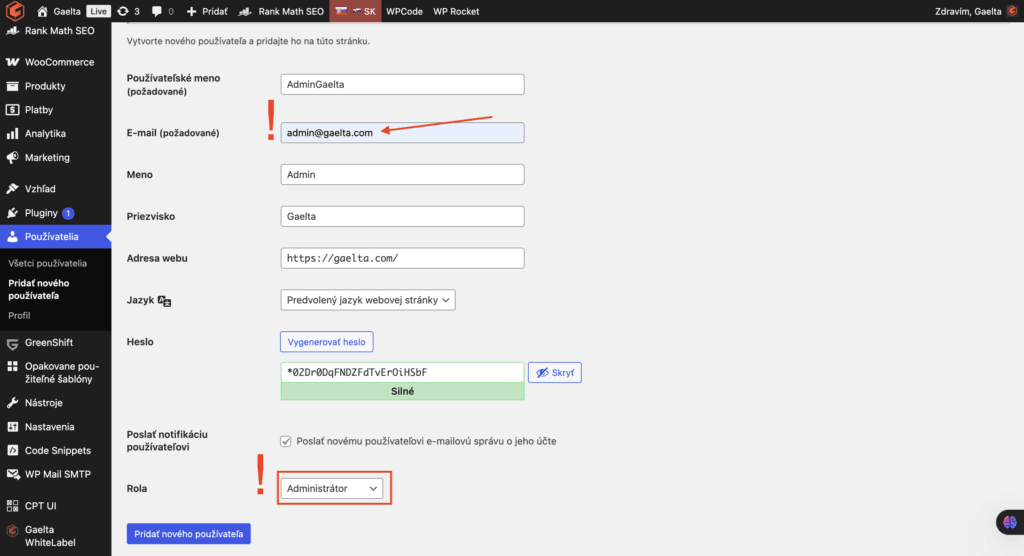
Do formulára zadajte potrebné údaje pre náš prístup:
| admin@gaelta.com | E-mailová adresa |
| Administrátor | Požadovaná rola |
| Silné heslo | Vygenerujte automaticky |
Výber správnej WordPress role Dôležité
Vyberte rolu podľa toho, aký level prístupu potrebujete poskytnúť:
| Rola | Prístupové práva | Kedy použiť |
|---|---|---|
| Administrátor | Plný prístup ku všetkým funkciám | Kompletná správa webu, pluginy, témy a nastavenia |
| Redaktor | Správa obsahu, bez pluginov a systémových nastavení | Obsahová správa a editácia stránok či článkov |
| Autor | Správa vlastných článkov | Písanie blogov |
| Prispievateľ | Písanie obsahu, publikovanie schvaľuje admin | Freelance autori |
| Odberateľ | Len správa vlastného profilu | Obmedzený prístup |
⚠️ Pre Gaeltu odporúčame: Rolu Administrátor. Potrebujeme prístup k pluginom, optimalizácii, SEO nástrojom a bezpečnostným nastaveniam.
Úprava alebo odstránenie používateľov
Úprava
Zmena práv
Prejdite do Používatelia, kliknite na meno a upravte rolu.
Odstránenie
Mazanie účtu
Vedľa mena kliknite na Odstrániť a potvrďte akciu.
Bezpečnosť
Pravidelná kontrola
Raz mesačne skontrolujte zoznam všetkých používateľov.
🔒 Bezpečnostná rada: Pravidelne kontrolujte používateľov a odoberajte prístup tým, ktorí už nie sú aktívni.
Video návod + ďalšie zdroje Kompletný návod
Pre lepšiu predstavu si pozrite kompletný video návod
Váš prehliadač nepodporuje video tag.
Meta Business Suite prístup
Ako udeliť prístup do Meta reklamného účtu
Google služby Ads, GSC, Merchant
Kompletný prístup do Google nástrojov
📧 Naša adresa: Všetky prístupové údaje posielajte na admin@gaelta.com. Heslo pošlite len jednorazovo, potom ho okamžite zmeníme.
Čo ak zabudnem heslo nového používateľa?
V administrácii choďte na Používatelia, vyberte používateľa, kliknite na Upraviť a heslo môžete zmeniť kedykoľvek.
Môžem vám dať nižšiu rolu ako Administrátor?
Áno, ale pre kompletnú optimalizáciu, pluginy, témy, SEO a bezpečnosť potrebujeme rolu Administrátor. Redaktor postačí len na obsahové úpravy.
Ako zmeniť heslo po zaslaní prístupu?
My si heslo zmeníme hneď po prvom prihlásení. Vy máte stále plnú kontrolu a môžete nás kedykoľvek odstrániť zo zoznamu používateľov.
Chcete kompletnú správu WordPress webu? Gaelta
Namiesto manuálneho riešenia prístupov a údržby nechajte WordPress web na nás. Zabezpečíme aktualizácie, bezpečnosť, optimalizáciu rýchlosti a priebežnú správu.
Kompletná správa WordPress webu
Aktualizácie, bezpečnosť, optimalizácia. Postaráme sa o všetko.