


Návody
Ako prideliť prístup do Google Služieb (Ads, Search Console, Merchant Center, Tag Manager)
Marek Kučera · · 3 min čítania
Ako prideliť prístup do Google služieb: Ads, Search Console, Merchant Center a Tag Manager
Google Ads, Search Console, Merchant Center a Tag Manager sú základom digitálneho marketingu. Pridelenie prístupu agentúre trvá menej ako 10 minút.
🔧 Pre e-shopy a firmy
📋 Obsah návodu
- Prečo sú Google prístupy kľúčové
- Google Ads (5 krokov)
- Google Search Console (4 kroky)
- Google Merchant Center (5 krokov)
- Google Tag Manager (4 kroky)
- Video návod + súvisiace blogy
- Často kladené otázky (FAQ)
Prečo sú Google prístupy kľúčové
Pre efektívnu spoluprácu s agentúrou potrebujeme prístup k 4 základným Google nástrojom. Každý má špecifické úlohy, ale spoločne tvoria kompletný marketingový ekosystém.
admin@gaelta.comPoužite tento e-mail
SprávcaOdporúčaná úroveň
🔍 Dôležité: Používajte výhradne admin@gaelta.com pre všetky Google služby. Správca práva umožňujú kompletnú optimalizáciu bez obmedzení.
Google Ads (5 krokov)
1
Prihlásenie
ads.google.com
2
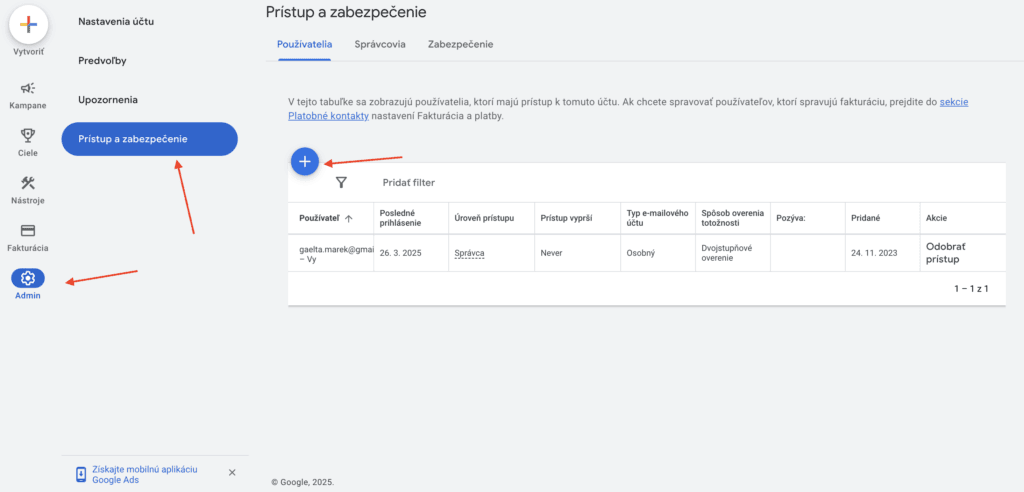
Admin → Prístup a zabezpečenie
Ľavý panel dole
3
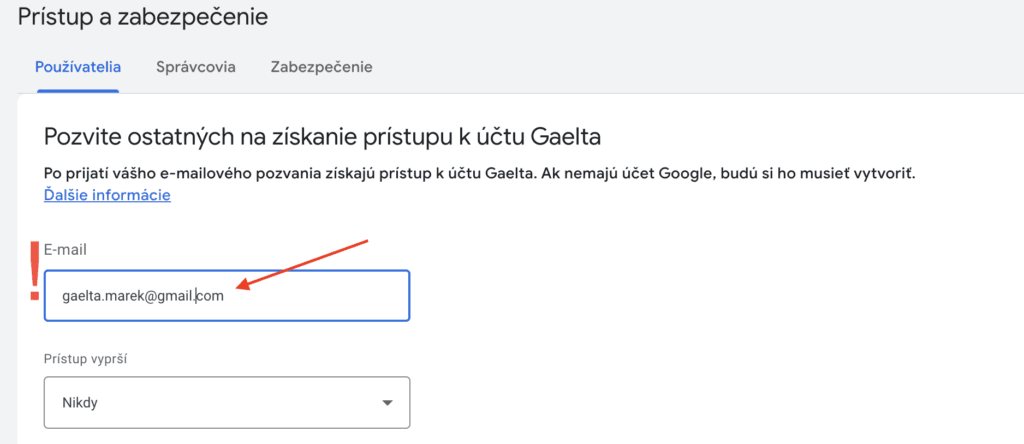
Pridať používateľa
Tlačidlo + → admin@gaelta.com
4
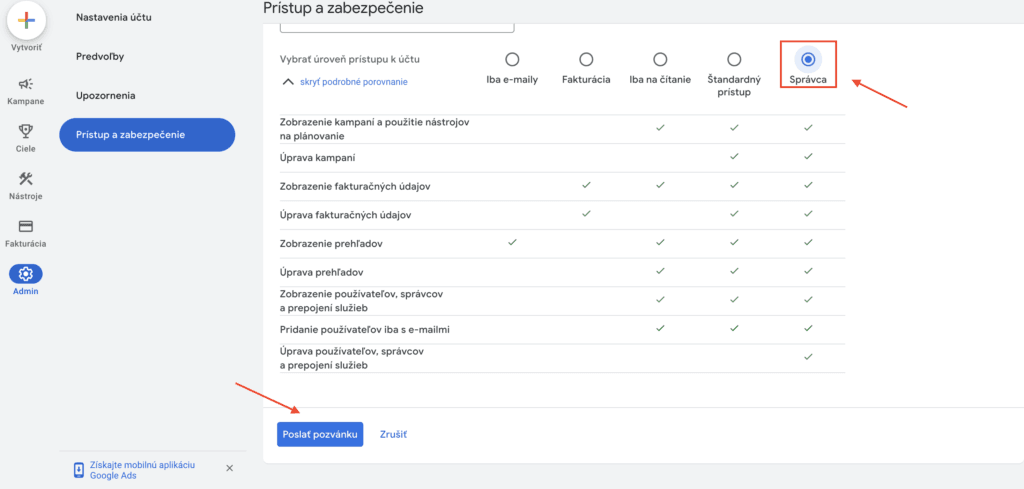
Správca
Plný prístup k optimalizácii kampaní
5
Poslať pozvánku
E-mail príde do 5 minút
Google Search Console (4 kroky)
1
Prihlásenie
search.google.com/search-console
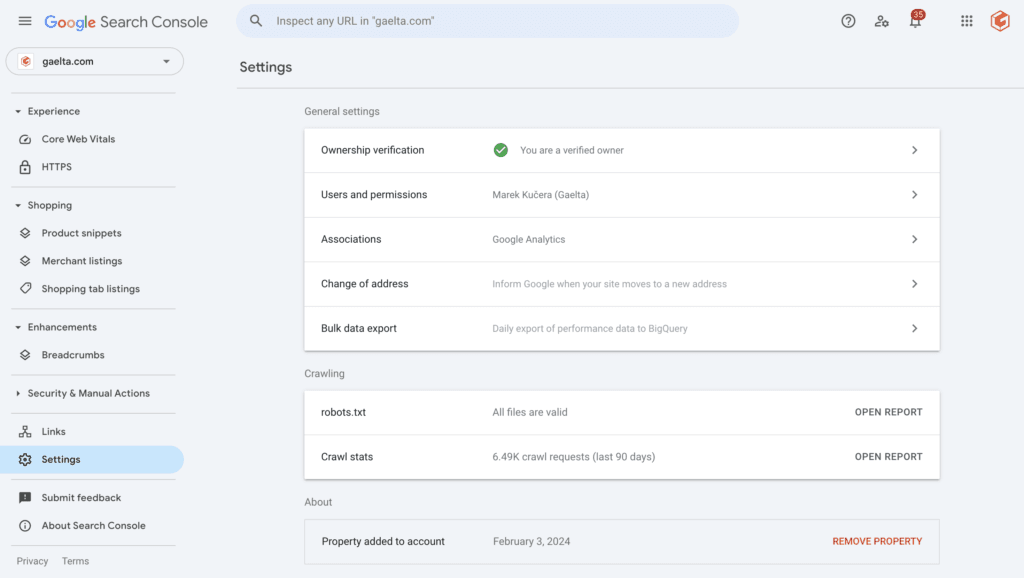
2
Nastavenia → Používatelia a povolenia
Ľavý panel
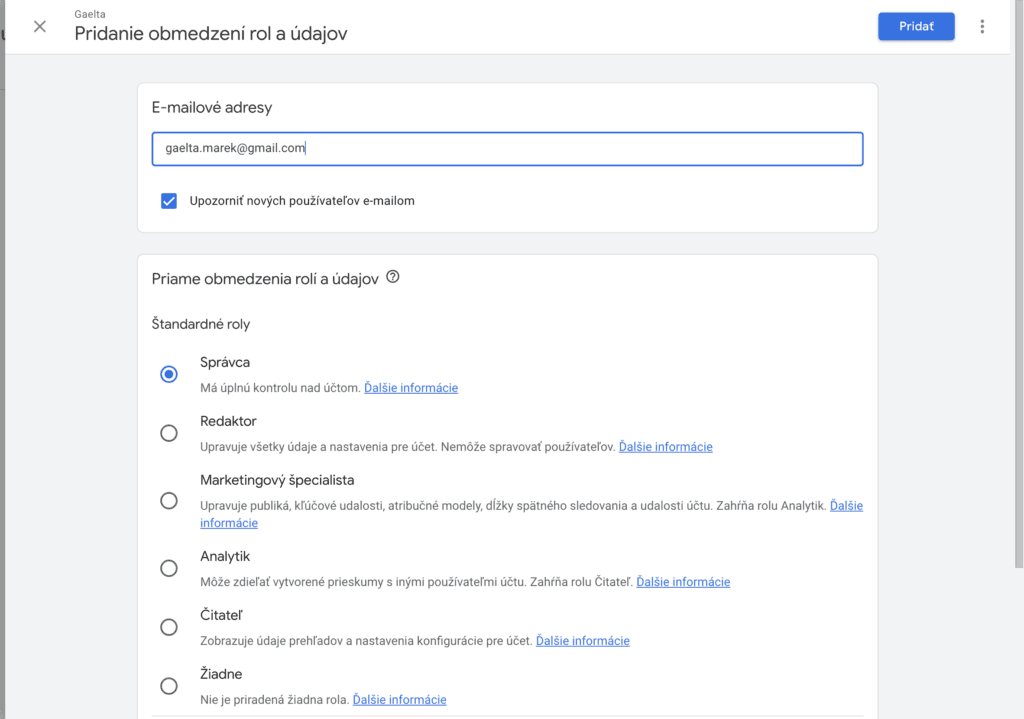
3
Pridať používateľa
admin@gaelta.com → Správcovské
4
Potvrdiť pridanie
Uložte zmeny a odošlite pozvánku používateľovi.
Google Merchant Center (5 krokov)
1
Prihlásenie do Merchant Center
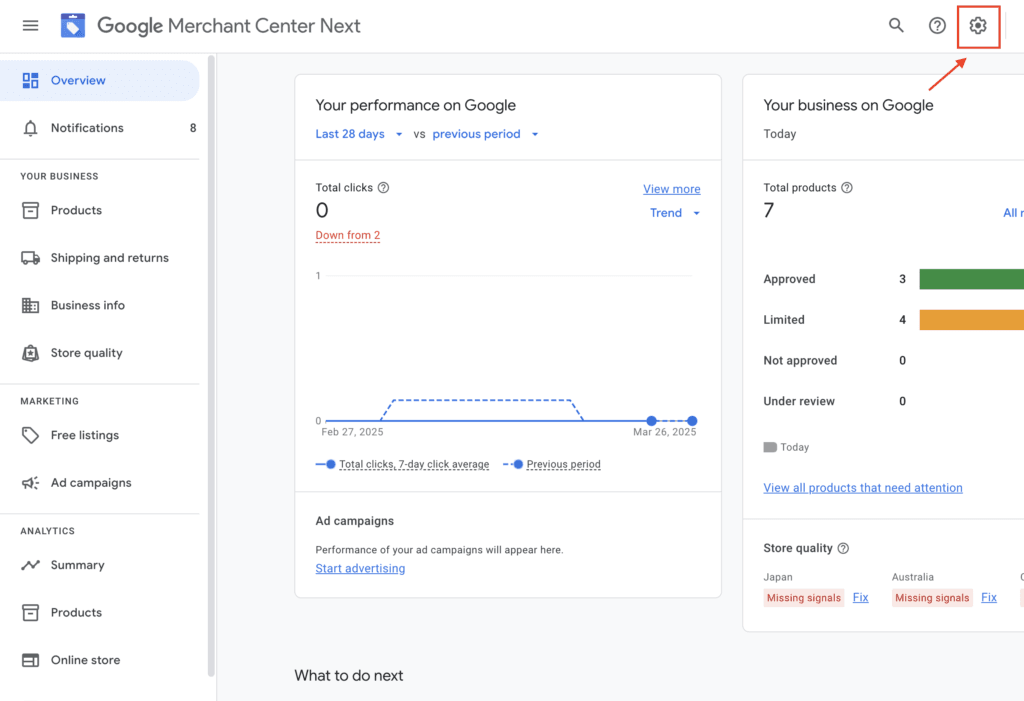
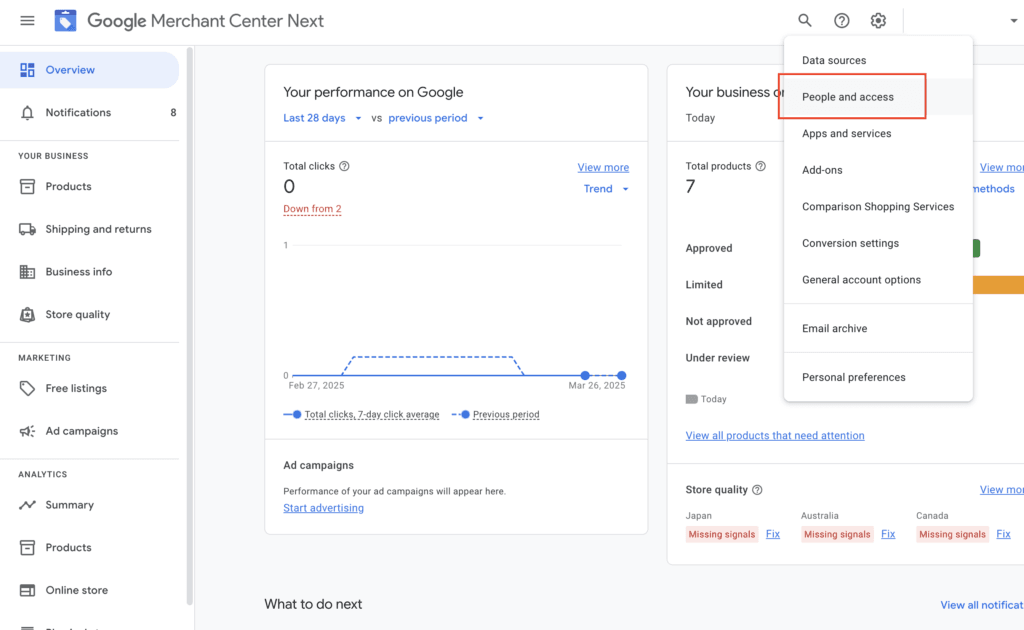
2
Používatelia a prístup
3
Správca
admin@gaelta.com
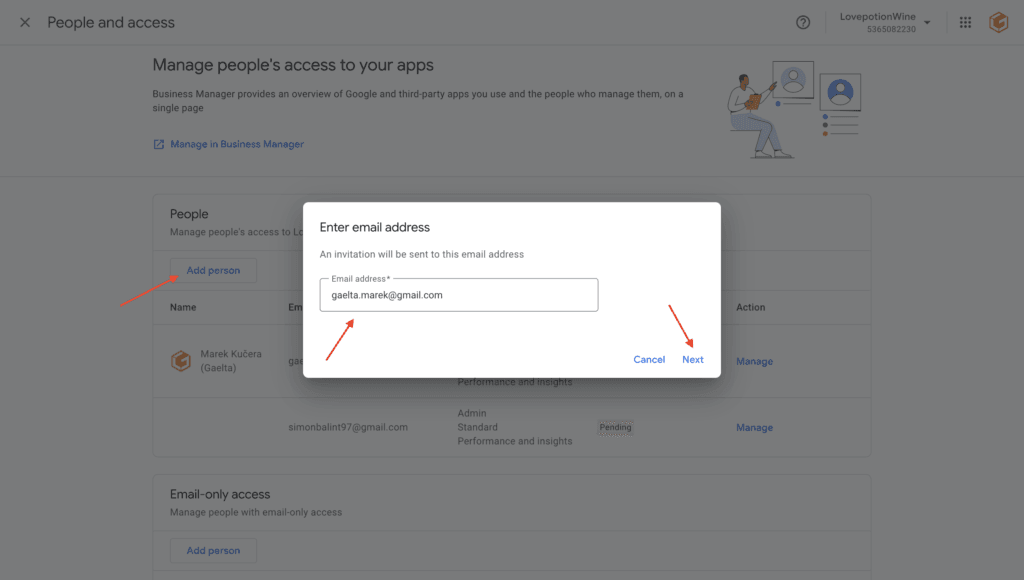
4
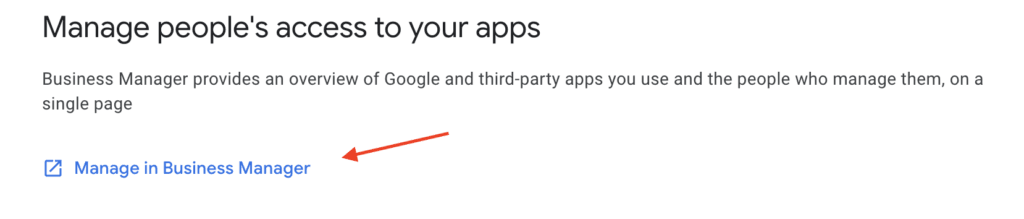
Super admin (povinné)
Manage in Business Manager
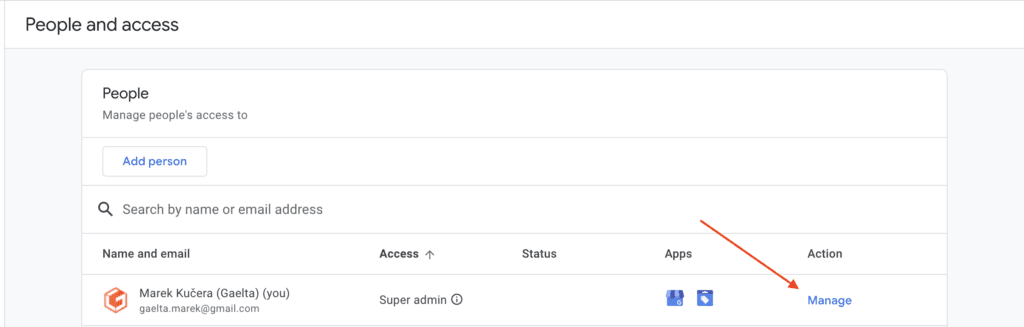
5
Pridať super admin
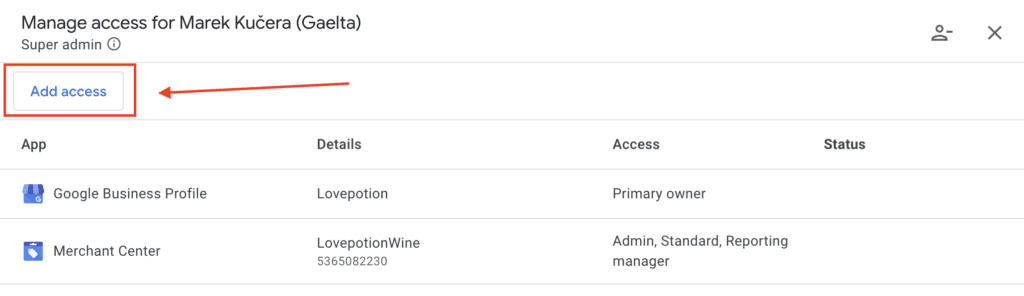
⚠️ Merchant Center špecifikum: Super admin prístup cez Business Manager je povinný pre plnú správu produktov a Shopping kampaní.
Google Tag Manager (4 kroky)
1
Prihlásenie do GTM
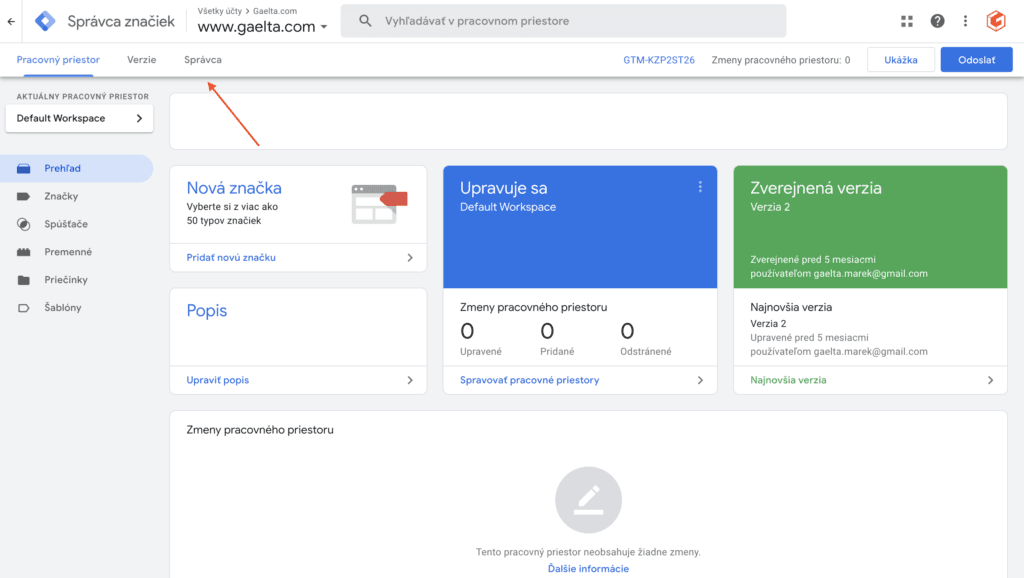
2
Správca
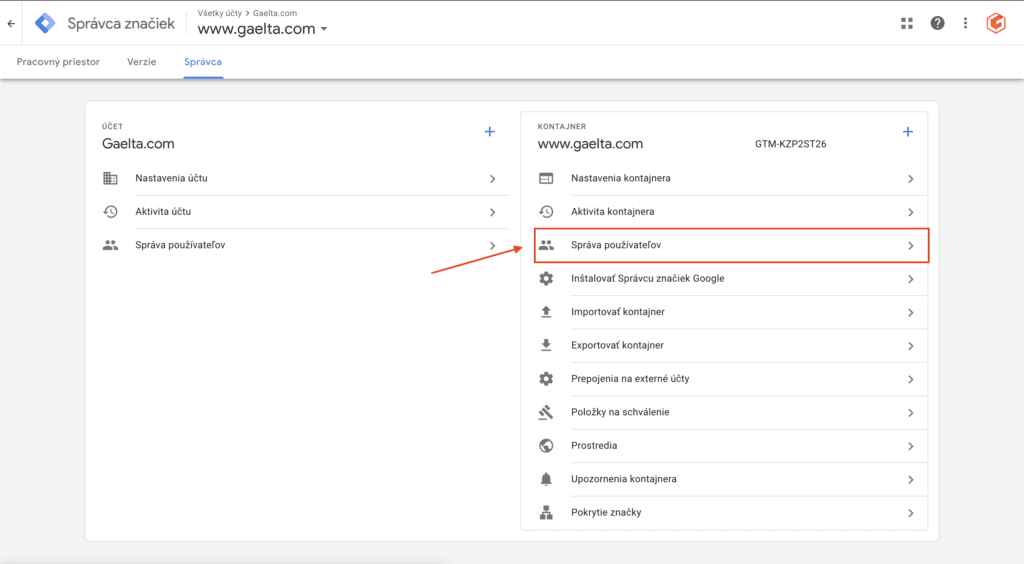
3
Správa používateľov
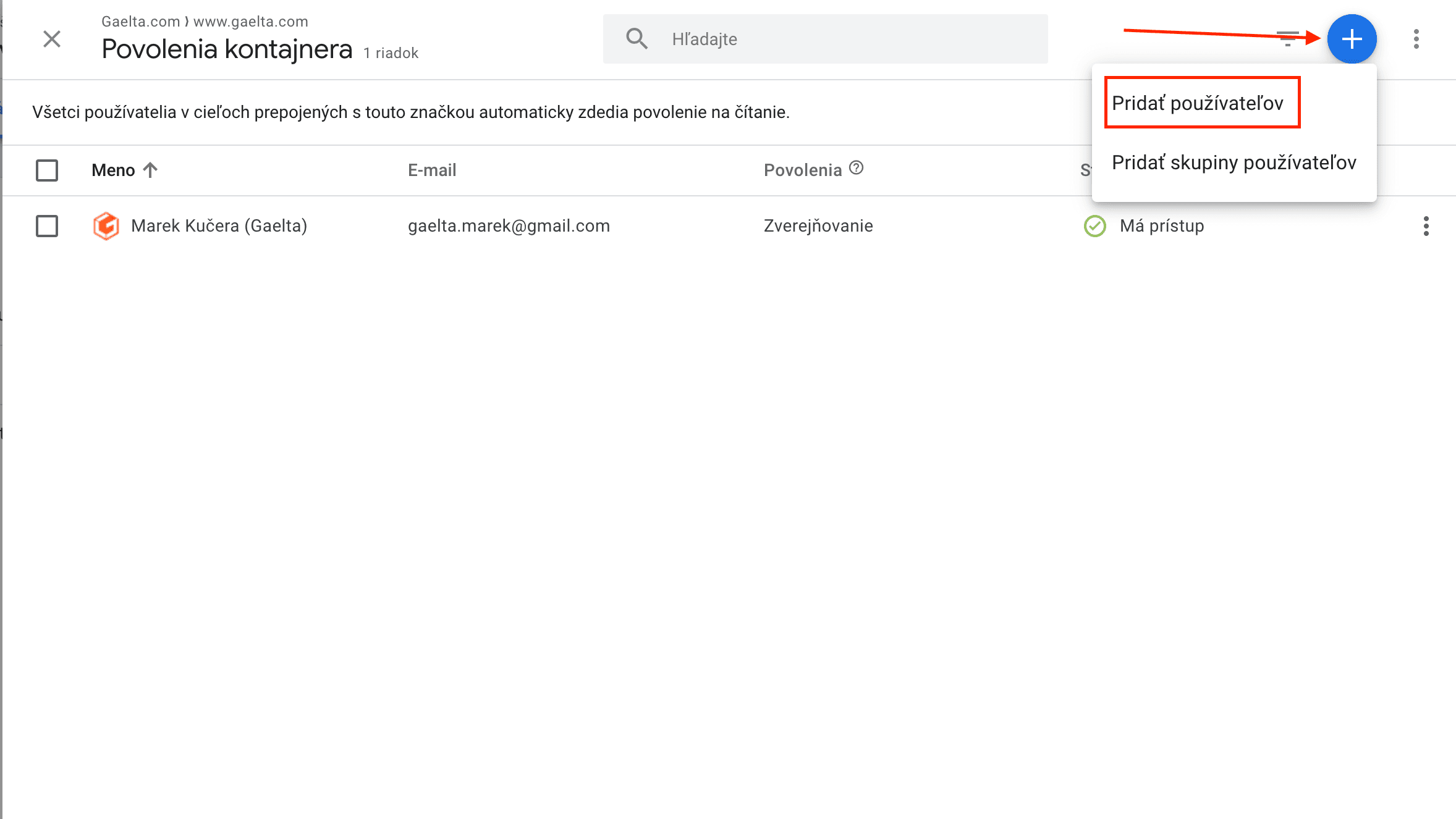
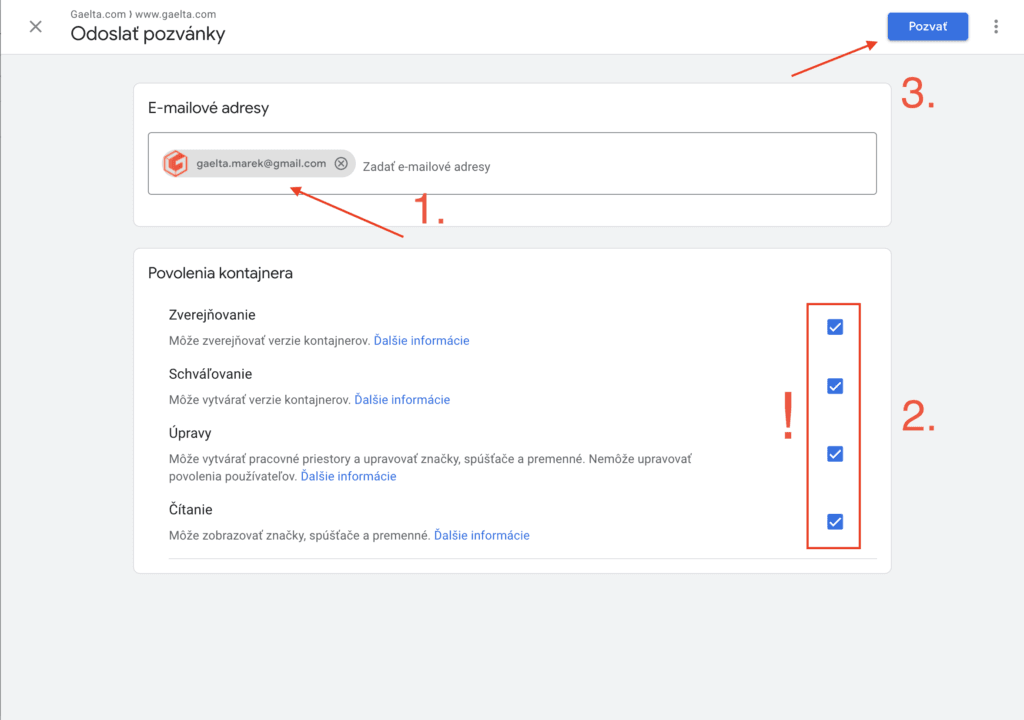
4
Pridať admin@gaelta.com
Video návod + súvisiace blogy KOMPLET
| Súvisiace návody | Prečo potrebujete |
|---|---|
| Meta Business Suite | Správa Facebook a Instagram obsahu a reklám |
| WordPress admin | Obsah, SEO a aktualizácie webu |
Zdarma konzultácia
Nastavíme vám kompletnú správu digitálneho marketingu
Často kladené otázky (FAQ)
Prečo práve admin@gaelta.com?
Toto je náš centralizovaný prístupový e-mail pre všetky klientske projekty. Zabezpečuje rýchlu identifikáciu účtov, centralizovanú správu práv a okamžitú aktiváciu všetkých nástrojov.
Môžem prístup kedykoľvek zrušiť?
Áno. V každom nástroji choďte do sekcie Používatelia, nájdite admin@gaelta.com a kliknite na Odstrániť. Prístup sa zruší okamžite.
Čo ak mám viacero účtov?
Každý účet potrebuje samostatné pridelenie. Vyberte správny účet pred začatím nastavenia a postupujte rovnako pri každom z nich.
Potrebujem vám poslať aj MCC ID?
Nie. Priamy prístup cez admin@gaelta.com je vo väčšine prípadov najrýchlejšia cesta. Funguje naprieč účtami bez potreby dodatočného párovania cez MCC.
Koľko času trvá aktivácia?
Pozvánka príde zvyčajne do 5 minút, aktivácia po našom potvrdení maximálne do 24 hodín. Následne máme okamžitý prístup a môžeme začať optimalizovať.
Mám overiť, či máte prístup?
Pošleme screenshot všetkých účtov s potvrdenými právami. Vy si to zároveň môžete overiť v sekcii Používatelia v každom nástroji.