


Návody
Ako kúpiť hosting na Hostcreators + zľavový kód 10%
Katarína Štubňová · · 5 min čítania

Návod · HostCreators
Tento návod vás krok za krokom prevedie procesom, ako kúpiť hosting na HostCreators. Od výberu balíka cez uplatnenie zľavy až po zdieľanie prístupu s naším tímom.
🛒 Nákupný návod
📋 Obsah článku
- Čo budete potrebovať
- Výber balíka hostingu
- Košík a zľava 10 %
- WordPress hosting
- Profil a fakturačné údaje
- Doména: kúpa, prenos alebo bez domény
- Dokončenie objednávky
- Zdieľanie prístupu s naším tímom
- Užitočné poznámky
- Často kladené otázky
0 €prvý mesiac zdarma
Čo budete potrebovať
Pred začatím si pripravte základné údaje, aby ste celý proces vybavili naraz a bez zdržania.
📌 Pripravte si:
- funkčný e-mail na faktúry a prístup do účtu
- fakturačné údaje, teda meno alebo firmu, adresu, prípadne IČO a DIČ
- voliteľne údaje o doméne, ak ju chcete kúpiť alebo preniesť
- prípadne platobnú kartu alebo inú formu platby
1. Výber balíka hostingu
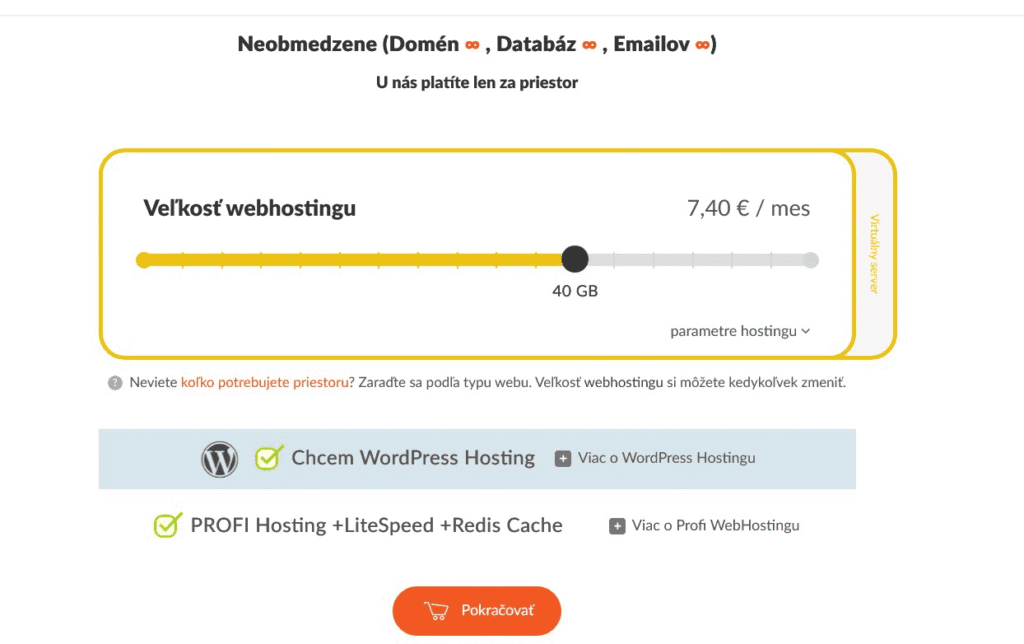
Otvorte stránku HostCreators a vyberte si balík podľa toho, čo na hostingu plánujete prevádzkovať. Ak idete robiť firemný web alebo WordPress projekt, oplatí sa nebrať úplné minimum bez rezervy. Ak si ešte nie ste istí, akú platformu pre váš e-shop zvoliť, prečítajte si najprv náš prehľad možností a platforiem na programovanie e-shopu.
- Odporúčame balík s dostatočnou rezervou do budúcna, aby ste neskôr nemuseli riešiť rýchly upgrade.
- Ak chcete mať hosting optimalizovaný pre WordPress, zaškrtnite WordPress hosting.
- Voliteľné rozšírenia typu Profi vám vedia zvýšiť výkon aj funkcie, no navýšia cenu.
2. Košík a zľava 10 %
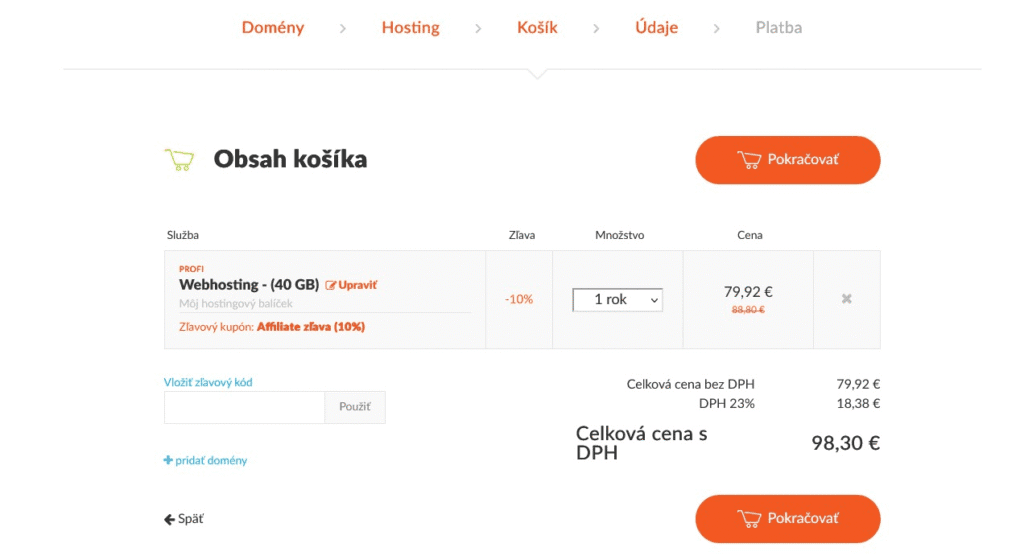
Po výbere hostingu sa presuniete do košíka. Tu si nastavíte dĺžku predplatného a uplatníte zľavový kód.
🏷️ Zľavový kód je: 3wrERClm. Vložte ho ešte pred potvrdením košíka, aby sa 10 % zľava správne odpočítala.
- V časti Obsah košíka nájdete pole pre zľavový kód.
- V stĺpci množstvo alebo fakturačné obdobie si nastavíte dĺžku predplatného.
- Prvý mesiac je zdarma, potom sa služba predlžuje podľa zvoleného obdobia.
3. WordPress hosting Voliteľné
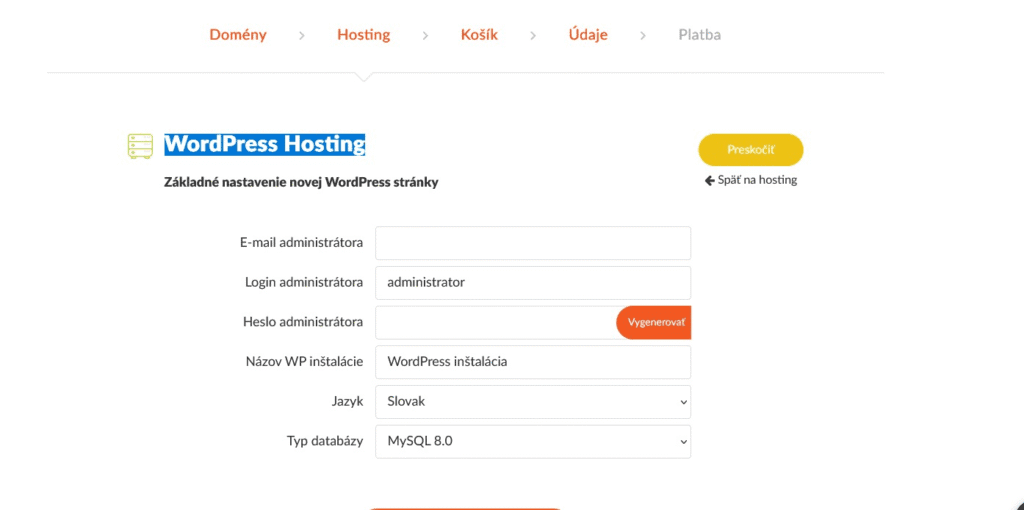
Tento krok nie je povinný. Ak ešte nechcete riešiť WordPress, pokojne ho preskočte a doinštalujete ho neskôr z administrácie hostingu.
Ak si chcete pred rozhodnutím porovnať aj ďalších poskytovateľov a ich balíky, pozrite si prehľad
riešení v kategórii WordPress hosting na portáli Hostingy.net.
Kedy to zapnúť
- keď chcete WordPress pripraviť hneď pri objednávke
- keď chcete urýchliť štart webu
- keď nechcete riešiť technické detaily neskôr
Kedy to preskočiť
- keď ešte nemáte pripravený projekt
- keď budete WordPress riešiť až po kúpe
- keď chcete zatiaľ len hosting a doménu
4. Profil a fakturačné údaje
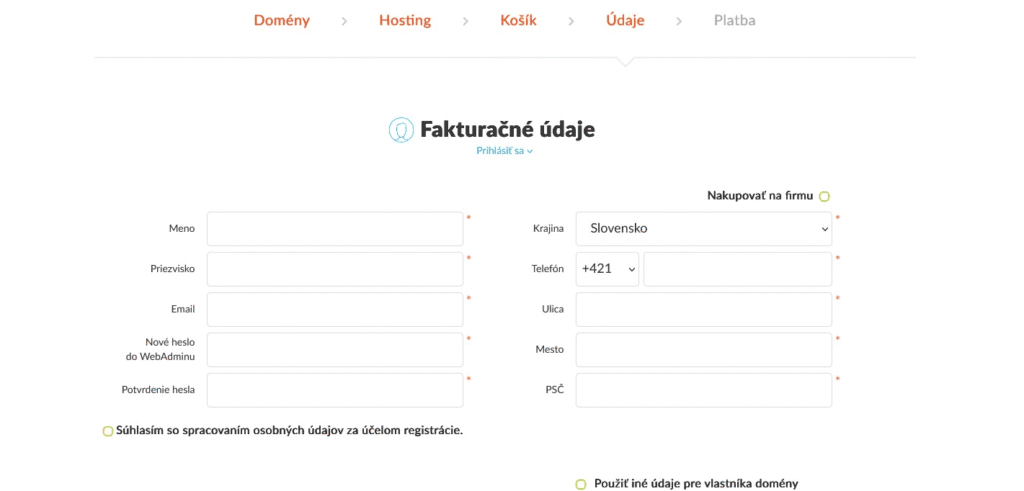
V ďalšom kroku vyplníte profil a fakturačné údaje. Tento účet budete používať na prihlasovanie do administrácie HostCreators, preto si ich vyplňte správne a na e-mail, ku ktorému máte prístup.
ℹ️
Ak hosting kupujete pre firmu, skontrolujte si presne fakturačné údaje ešte pred odoslaním objednávky. Vyhnete sa zbytočným opravám faktúr.
5. Doména: kúpa, prenos alebo bez domény
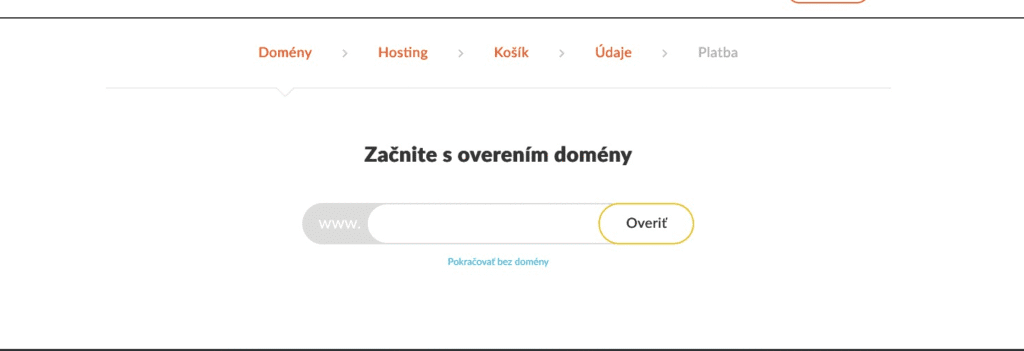
Ak sa počas objednávky zobrazí možnosť riešiť doménu, máte tri varianty. Nemusíte ju riešiť okamžite, ak ju už máte inde alebo sa pre názov ešte len rozhodujete.
- Kúpiť novú doménu
- Preniesť existujúcu doménu na HostCreators
- Pokračovať bez domény a vyriešiť ju neskôr
💡 Doménu viete dokúpiť aj neskôr. Ak si nie ste istí, pokojne kliknite na Pokračovať bez domény. Hosting tým vybavíte aj bez finálneho rozhodnutia o doméne.
6. Dokončenie objednávky
Pred posledným potvrdením si ešte raz skontrolujte rekapituláciu. Najmä výber balíka, fakturačné obdobie, doménu a zadaný zľavový kód.
💳 Ak je pri prvom mesiaci suma 0 €, je to v poriadku. Hosting je v tomto prípade prvý mesiac zdarma a platba prebehne až neskôr podľa zvoleného obdobia.
7. Zdieľanie prístupu s naším tímom
Po dokončení objednávky nám sprístupnite hosting, aby sme mohli všetko nastaviť za vás. Bez tohto kroku nevieme začať s technickým nastavením.
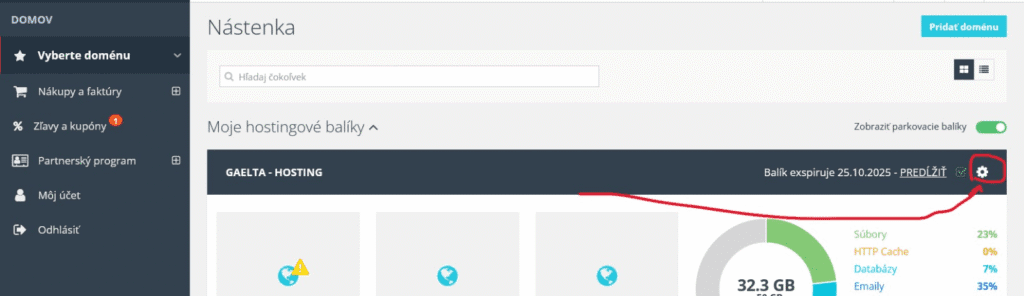
Prihláste sa do administrácie
Na nástenke uvidíte svoj hostingový balík. Kliknite na možnosť Nastavenie.
Pridajte používateľa
V spodnej časti nájdete sekciu Používatelia. Sem pridáte náš e-mail a pridelíte nám prístup k správe balíka.
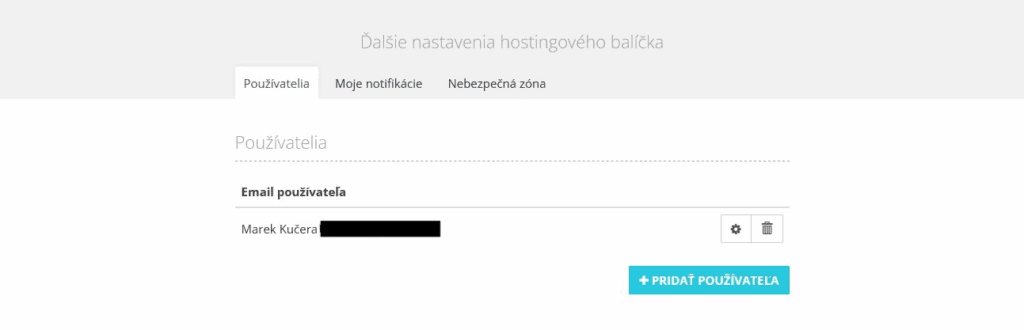
Uložte pozvánku
Po uložení nám sprístupníte hosting na nastavenie, inštaláciu WordPressu a ďalšie technické práce.
Užitočné poznámky
Čo viete zmeniť neskôr
- fakturačné obdobie
- automatické predlžovanie
- doménu alebo jej prenos
- inštaláciu WordPressu z administrácie
Na čo si dať pozor
- zľavový kód treba vložiť ešte pred potvrdením košíka
- bez zdieľania prístupu nezačneme s technickými prácami
- kapacitu hostingu je lepšie zvoliť s rezervou
📌 Ak sa počas objednávky zaseknete, využite podporu HostCreators alebo sa ozvite nám. Radi vám pomôžeme celý proces dokončiť správne hneď na prvýkrát.
Potrebujete s nákupom pomôcť?
Stačí nám napísať. Ak už máte účet vytvorený, pošlite nám e-mail, na ktorý vám máme prístup nastaviť, alebo nám ho pridajte rovno podľa kroku 7.
Objednajte hosting na HostCreators
Prvý mesiac zdarma · Zľavový kód: 3wrERClm · 10 % zľava
Často kladené otázky
Musím hneď nastaviť doménu?
Nie. Doménu môžete pridať alebo preniesť aj neskôr. Pri objednávke stačí zvoliť možnosť pokračovať bez domény.
Koľko zaplatím za prvý mesiac?
Prvý mesiac hostingu je zdarma. Platba sa začne riešiť až podľa zvoleného fakturačného obdobia po úvodnom období.
Ako uplatním zľavový kód?
V časti Obsah košíka vložte kód 3wrERClm a potvrďte ho ešte pred odoslaním objednávky.
Musím nainštalovať WordPress hneď pri objednávke?
Nie. WordPress hosting je voliteľný krok. Ak ho teraz nepotrebujete, preskočíte ho a WordPress doinštalujete neskôr.
Prečo potrebujete prístup k môjmu hostingu?
Prístup potrebujeme na technické nastavenie servera, inštaláciu WordPressu, konfiguráciu e-mailov a ďalšie práce spojené so spustením webu.
Môžem neskôr zmeniť fakturačné obdobie?
Áno. Fakturačné obdobie aj automatické predlžovanie si viete upraviť neskôr v nastaveniach účtu.